

Tipos de campo
Campos para coletar assinaturas, textos, datas e escolhas durante a assinatura.
Visão geral dos tipos de campo
| Tipo de campo | Descrição | Preenchimento automático |
|---|---|---|
| Assinatura | Assinatura do destinatário (desenhada, digitada ou imagem) | Não |
| Iniciais | Iniciais do destinatário | Não |
| E-mail do destinatário | Sim | |
| Nome | Nome completo do destinatário | Sim |
| Data | Data em que o campo foi preenchido | Sim |
| Texto | Texto livre | Não |
| Número | Número, com validação opcional | Não |
| Opção única | Escolha de uma opção em uma lista | Não |
| Caixa de seleção | Escolha de várias opções em uma lista | Não |
| Lista suspensa | Escolha de uma opção em um menu suspenso | Não |
Assinatura
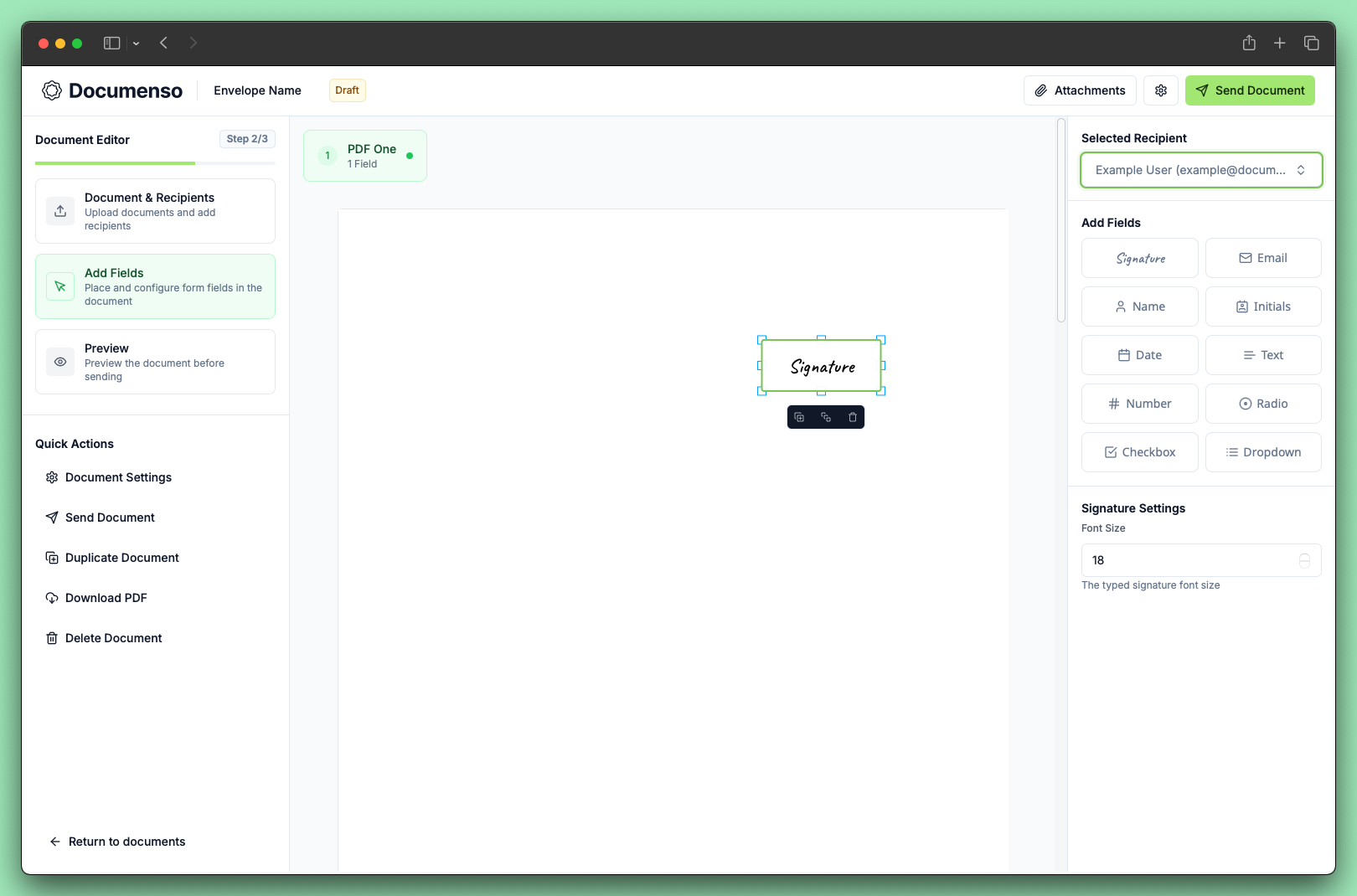
O campo de assinatura coleta a assinatura do destinatário, com validade jurídica. O destinatário pode:
- Desenhar a assinatura com o mouse ou na tela de toque
- Digitar o nome e escolher um estilo de fonte
- Enviar uma imagem da assinatura
Opções de configuração
| Opção | Descrição |
|---|---|
| Obrigatório | Se o campo precisa ser preenchido para concluir |
| Somente leitura | Trava o campo com um valor pré-preenchido |
| Rótulo | Texto exibido acima do campo |
Usos comuns
- Formalização de contratos
- Aceite de acordos
- Autorizações e aprovações
Iniciais
O campo de iniciais coleta uma rubrica, usada normalmente para dar ciência em páginas ou cláusulas específicas.
Opções de configuração
| Opção | Descrição |
|---|---|
| Obrigatório | Se o campo precisa ser preenchido |
| Somente leitura | Trava o campo com um valor pré-preenchido |
| Rótulo | Texto exibido acima do campo |
| Alinhamento | Esquerda, centro ou direita |
Usos comuns
- Rubrica em cada página
- Aceite de cláusulas
- Aprovação de alterações ou aditivos
O campo de e-mail mostra o e-mail do destinatário. Ele é preenchido automaticamente com o e-mail usado no envio do pedido de assinatura.
Opções de configuração
| Opção | Descrição |
|---|---|
| Obrigatório | Se o campo precisa ser preenchido |
| Somente leitura | Trava o campo (recomendado para valores automáticos) |
| Rótulo | Texto exibido acima do campo |
| Alinhamento | Esquerda, centro ou direita |
Usos comuns
- Seções de dados de contato
- Verificação de identidade
- Registro
Nome
O campo de nome coleta o nome completo do destinatário. Quando o nome já está cadastrado, o campo pode ser preenchido automaticamente.
Opções de configuração
| Opção | Descrição |
|---|---|
| Obrigatório | Se o campo precisa ser preenchido |
| Somente leitura | Trava o campo com um valor pré-preenchido |
| Rótulo | Texto exibido acima do campo |
| Alinhamento | Esquerda, centro ou direita |
Usos comuns
- Bloco de assinatura
- Identificação das partes
- Dados de contato
Data
O campo de data registra quando o destinatário preencheu o campo ou assinou o documento. Por padrão, é preenchido com a data atual.
Opções de configuração
| Opção | Descrição |
|---|---|
| Obrigatório | Se o campo precisa ser preenchido |
| Somente leitura | Trava o campo com um valor pré-preenchido |
| Rótulo | Texto exibido acima do campo |
| Alinhamento | Esquerda, centro ou direita |
Usos comuns
- Data da assinatura
- Início da vigência do acordo
- Registro de data e hora
Texto
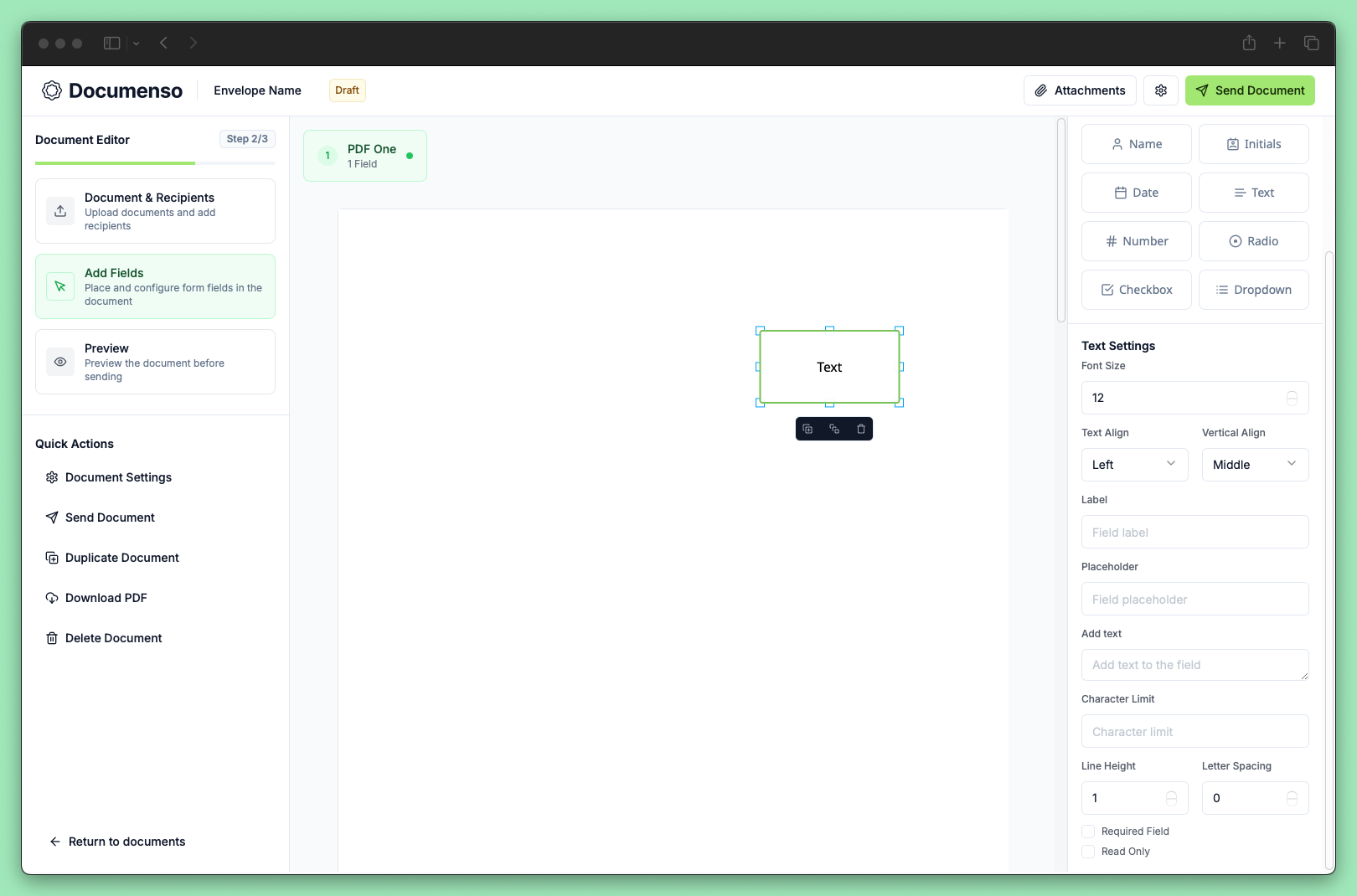
O campo de texto aceita texto livre. Use-o para qualquer informação que não se encaixe nos outros tipos.
Opções de configuração
| Opção | Descrição |
|---|---|
| Obrigatório | Se o campo precisa ser preenchido |
| Somente leitura | Trava o campo com um valor pré-preenchido |
| Rótulo | Texto exibido acima do campo |
| Placeholder | Texto de dica quando o campo está vazio |
| Valor padrão | Texto pré-preenchido que o destinatário pode alterar |
| Limite de caracteres | Número máximo de caracteres |
| Alinhamento | Esquerda, centro ou direita |
| Altura da linha | Espaçamento entre as linhas |
| Espaçamento de letras | Espaçamento entre os caracteres |
Regras
- O campo não pode ser obrigatório e somente leitura ao mesmo tempo
- Um campo somente leitura precisa ter um texto padrão (não pode ficar vazio)
- O campo é inserido automaticamente no documento se houver texto padrão
- O texto não pode passar do limite de caracteres
- O signatário não pode alterar um campo somente leitura
Usos comuns
- Endereço
- Razão social
- Cargo
- Informações personalizadas
Número
O campo numérico aceita números, com validações opcionais.
Opções de configuração
| Opção | Descrição |
|---|---|
| Obrigatório | Se o campo precisa ser preenchido |
| Somente leitura | Trava o campo com um valor pré-preenchido |
| Rótulo | Texto exibido acima do campo |
| Placeholder | Texto de dica quando o campo está vazio |
| Valor padrão | Número pré-preenchido que o destinatário pode alterar |
| Valor mínimo | Menor número permitido |
| Valor máximo | Maior número permitido |
| Formato numérico | Formato de exibição do número |
| Alinhamento | Esquerda, centro ou direita |
Regras
- O valor precisa ser um número
- O campo não pode ser obrigatório e somente leitura ao mesmo tempo
- Um campo somente leitura precisa ter um número padrão
- Se houver número padrão e valor máximo, o padrão precisa ser menor que o máximo
- Se houver número padrão e valor mínimo, o padrão precisa ser maior que o mínimo
- O valor precisa seguir o formato numérico, se houver um definido
Usos comuns
- Quantidades
- Preços
- Telefones
- Matrículas
Opção única
O campo de opção única mostra uma lista em que o destinatário escolhe exatamente uma opção.
Opções de configuração
| Opção | Descrição |
|---|---|
| Obrigatório | Se uma opção precisa ser escolhida |
| Somente leitura | Trava o campo com uma opção pré-selecionada |
| Rótulo | Texto exibido acima do campo |
| Opções | Lista de valores disponíveis |
| Seleção padrão | Opção pré-selecionada |
| Direção | Layout vertical ou horizontal |
Regras
- O campo não pode ser obrigatório e somente leitura ao mesmo tempo
- Um campo somente leitura precisa ter pelo menos uma opção
- O campo é preenchido automaticamente se houver valor padrão
- O signatário não pode escolher um valor fora da lista
- Só uma opção pode ser escolhida por vez
Usos comuns
- Perguntas de sim/não
- Escolhas únicas
- Indicadores de situação
- Escolha de plano ou categoria
Caixa de seleção
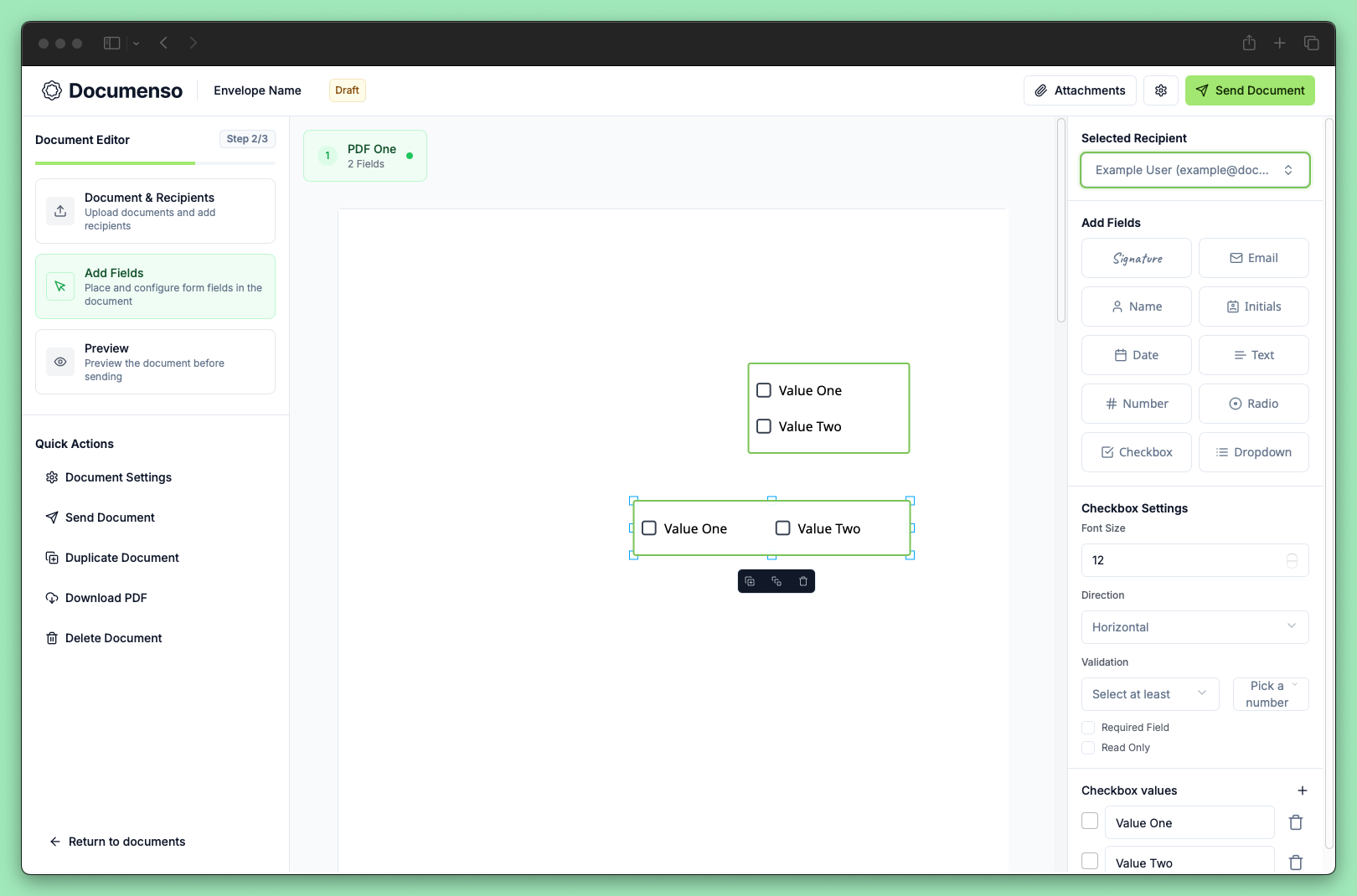
O campo de caixa de seleção mostra uma lista em que o destinatário pode marcar vários itens.
Opções de configuração
| Opção | Descrição |
|---|---|
| Obrigatório | Se pelo menos uma opção precisa ser marcada |
| Somente leitura | Trava o campo com opções pré-marcadas |
| Rótulo | Texto exibido acima do campo |
| Opções | Lista de valores disponíveis |
| Seleções padrão | Opções pré-marcadas |
| Regra de validação | Regras de mínimo/máximo de seleções |
| Direção | Layout vertical ou horizontal |
Regras
- O campo não pode ser obrigatório e somente leitura ao mesmo tempo
- Um campo somente leitura precisa ter pelo menos uma opção marcada
- O campo é preenchido automaticamente se houver valores padrão
- A regra de validação controla a quantidade marcada: "Pelo menos", "No máximo" ou "Exatamente" um número de opções
- O signatário não pode marcar um valor fora da lista
Usos comuns
- Aceite de termos e condições
- Várias declarações de ciência
- Escolha de recursos
- Listas de preferências
Lista suspensa
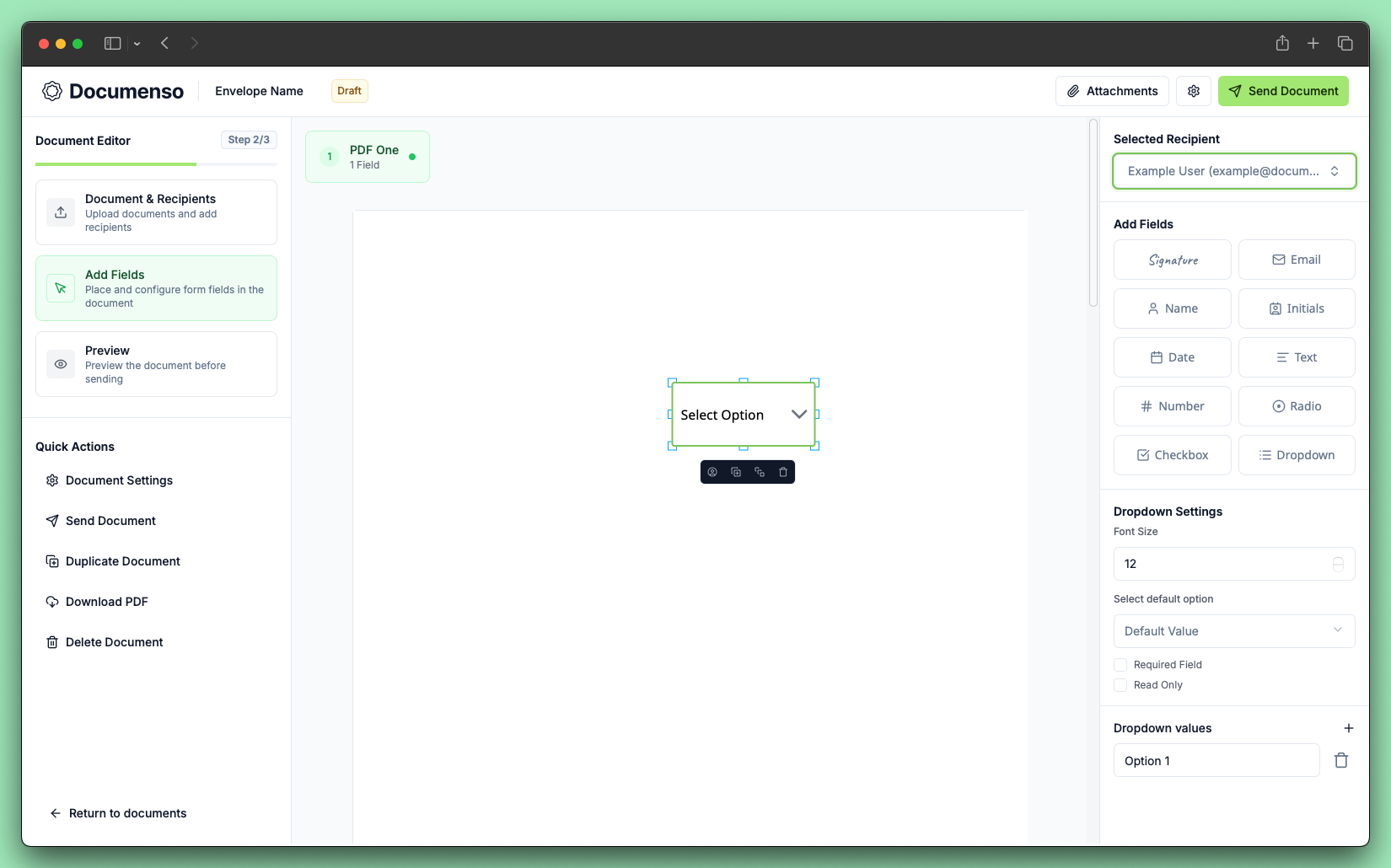
O campo de lista suspensa mostra as opções em um menu recolhível. O destinatário escolhe uma opção.
Opções de configuração
| Opção | Descrição |
|---|---|
| Obrigatório | Se uma opção precisa ser escolhida |
| Somente leitura | Trava o campo com uma opção pré-selecionada |
| Rótulo | Texto exibido acima do campo |
| Opções | Lista de valores disponíveis |
| Valor padrão | Opção pré-selecionada |
Regras
- O campo não pode ser obrigatório e somente leitura ao mesmo tempo
- Um campo somente leitura precisa ter um valor padrão
- O valor padrão precisa estar entre as opções
- O campo é preenchido automaticamente se houver valor padrão
- O signatário não pode escolher um valor fora da lista
Usos comuns
- Escolha de estado ou cidade
- Escolha de departamento
- Classificação por categoria
- Escolha de situação
Opções comuns de configuração
Todos os tipos de campo têm estas opções básicas:
| Opção | Descrição | Padrão |
|---|---|---|
| Obrigatório | O destinatário precisa preencher para concluir | false |
| Somente leitura | O destinatário não pode alterar o valor | false |
| Rótulo | Texto exibido acima ou perto do campo | Nenhum |
| Tamanho da fonte | Tamanho do texto no campo (8 a 96 px) | 12 px |
Validação
Os campos validam o que é digitado conforme o tipo e a configuração:
- Campos obrigatórios precisam ser preenchidos antes de o destinatário concluir
- Campos somente leitura mostram valores pré-preenchidos que não podem ser alterados
- Campos numéricos respeitam os valores mínimo e máximo, quando configurados
- Caixas de seleção podem exigir um mínimo ou máximo de opções marcadas
Se a validação falhar, o destinatário vê uma mensagem de erro e precisa corrigir antes de continuar.
Relacionados
- Incluir campos nos documentos - Como posicionar campos nos documentos
- Papéis dos destinatários - Quem pode receber campos
- API de campos - Inclua campos por código, pela API